Постановка (создание) задач в Jira
Чтобы не забыть о своих задачах или быстро узнать чем занимаются коллеги и подчиненные, создавайте задачи в системе Jira. С помощью этой системы:
- вы в любой момент сможете узнать кто, что и когда делал;
- сколько времени ушло на выполнение задачи;
- какие возникли вопросы и какие были приняты решения по каждому из них;
- где находится результат выполнения задачи.
Как создать задачу
Чтобы создать новую задачу, нажмите кнопку Создать в верхней панели управления.
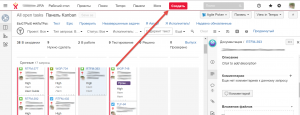
Откроется модальное окно создания задачи:
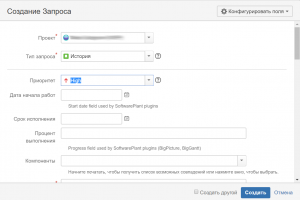
Что обязательно нужно указать при создании задачи
Окно содержит следующие поля:
- Проект - выберите проект, которому принадлежит задача. По умолчанию задача создается в том проекте, который был у вас открыт или в котором вы создавали предыдущую задачу (это обязательное поле);
- Тип задачи — различают несколько типов задач (это обязательное поле):
- Тема (Epic) — используется для создания большой задачи, для реализация которой необходимо выполнить несколько меньших задач (историй). Продолжительность такого типа задач от недели и больше. Подробнее про Тему читайте здесь;
- История — задача, на выполнение которой требуется больше одного дня. Может быть частью Темы;
- Задача — задача, которая решается за несколько часов, но не более 8, иначе создается История. Может быть частью Темы (ссылка на тему указывается в параметре Epic Link, см. ниже);
- Ошибка — проблема, которая затрудняет или препятствует использованию продукта. Например, устанавливается при обнаружении ошибок в работе сайта, мобильного приложения и т.д.
- Тема — название задачи. Старайтесь создавать задачи с коротким названием, из которого понятна основная суть задачи. Не нужно создавать таких длинных названий: “В**стреча: по определению документов, подтверждающих переход материальной ответственности на этапах логистической цепочкипо алгоритмам расчётов логистических тарифов”;
- Автор – создатель задачи, по умолчанию это вы;
Дополнительные поля в окне создания задачи
- Приоритет — срочность, с которой требуется выполнить задачу. По умолчанию все задачи создаются со средним приоритетом (Medium). Поставьте приоритет High, чтобы к ней приступили немедленно после завершения текущей задачи. Если нужно, чтобы сотрудник всё бросил и переключился на данную задачу, используйте приоритет Highest. Самый высокий называется Blocker — его следует выставлять в крайнем случае, когда сломалось что-то критичное (не добавляется товар в корзину, не оформляется заказ). Если же задача может подождать или совсем не срочная, то используйте приоритеты Low или Lowest;
- Срок исполнения- укажите до какого срока должна быть выполнена задача;
Важно
Задачи с указанным сроком исполнения имеют более высокий приоритет по сравнению с задачами без срока
- Компоненты — если проект разделен в Jira на различные компоненты (например, у сайта это может быть главная страница, корзина, личный кабинет и т.д.), то удобно прикреплять задачу к соответствующему компоненту. Это поможет отслеживать работу по каждому компоненту с помощью специального виджета;
- Исполнитель — сотрудник, который должен выполнить задачу. Если вы не знаете, кто будет делать данную задачу, то оставьте в данном поле “Автоматически”. Задача будет назначена на руководителя проекта и он сам переназначит её на нужного сотрудника;
- Описание — подробное описание задачи. Важно описать суть задачи, чтобы было понятно - в чем конечный результат;
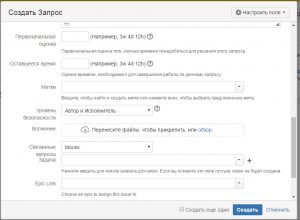
- Первоначальная оценка - если была произведена оценка сроков выполнения задачи, то в этом поле указывается данное значение. Используется следующий формат: Xw, Xd, Xh или Xm, где X - это значение запланированных на задачу недель (w), дней (d), часов (h) или минут (m) соответственно. В задаче оценка отображается в блоке Учет времени. В поле Осталось отображается сколько времени осталось от первоначальной оценки, при записи потраченного времени исполнителем.
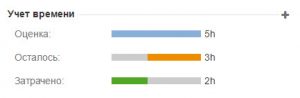
- Оставшееся время - может совпадать с первоначальной оценкой или отличаться, если часть работ уже проведена;
- Метки- вы можете создать метку или выбрать из ранее созданных, удобно для быстрой навигации по задачам;
- Уровень безопасности - кто может видеть задачу:
- Автор и Исполнитель - задачу видят только её автор и исполнитель. Наблюдателем в задачу добавиться никто не может.
- Автор и Разработчик - задачу видят автор и сотрудники с ролью Разработчик, имеющие доступ в проект, в котором поставлена задача;
- Если уровень безопасности не задан - задачу видят все сотрудники, имеющие доступ в проект, в котором поставлена задача.
- Вложение - позволяет добавить к задаче файлы;
- Связанные задачи - вы можете выбрать задачи, с которыми связана данная задача. Для обычной ссылки одной задачи на другую выбирается тип relates to.
- Epic Link - если задача является частью большой задачи (тип задачи “Epic”, см. выше), то в этом поле указывается ссылка на этот Epic. Ссылаться на Epic могут задачи из разных проектов.
Как управлять количеством полей в форме создания задачи
Если вы не видите какие-то из этих полей, возможно они скрыты настройками карточки создания задачи. Чтобы проверить это и отобразить поля, нажмите Настроить поля в правом верхнем углу.
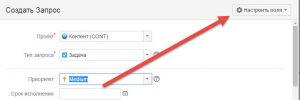
В открывшемся окне отметьте галками поля, которые необходимо отображать в карточке создания задачи.
