Настройка почты в Outlook
Подготовка к настройке
Для работы с почтой в Microsoft Outlook необходимо выполнить настройку учетной записи.
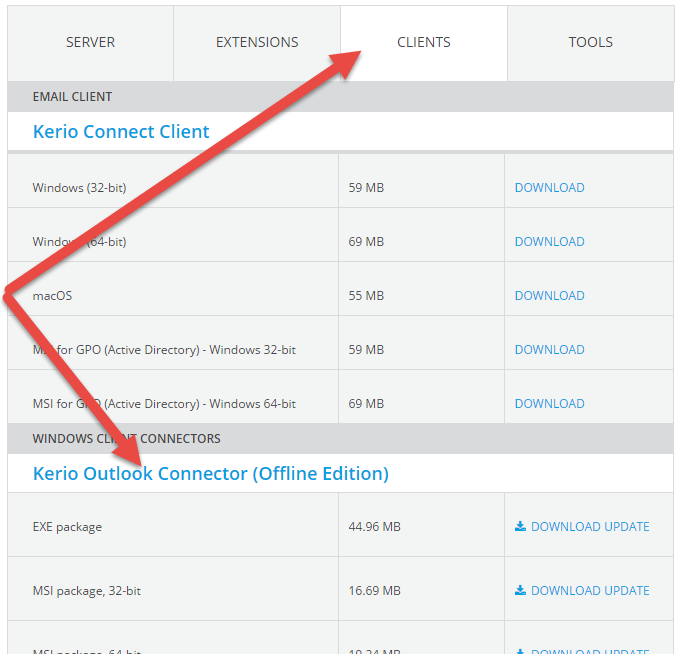
В первую очередь необходимо установить клиент Kerio Outlook Connector (Offline Edition). На сайте компании выберите вкладку Client и скачайте версию коннектора, подходящую для вашей операционной системы:
Почему нельзя использовать Exchange
При настройке через Exchange на компьютере под управлением Windows не синхронизируются контакты почты и календари.
После того как скачаете и установите Kerio Outlook Connector (если вы устанавливаете его не на личном компьютере, может потребоваться помощь администратора), запустите Outlook.
Создание профиля в Outlook
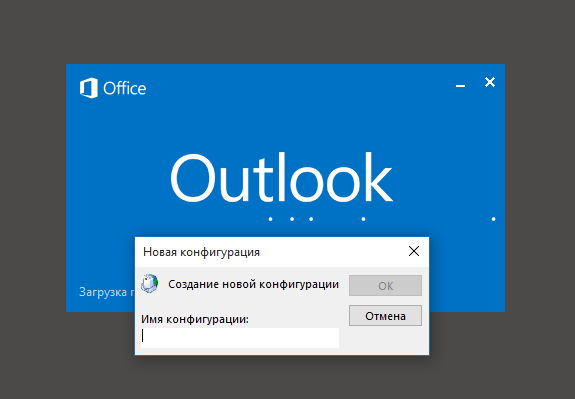
Создайте новый профиль Outlook с произвольным именем (в случае, если профиль см. ниже).
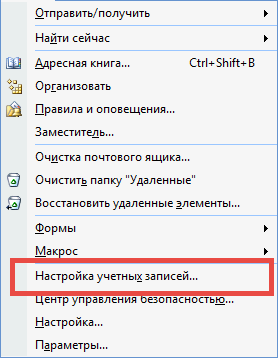
Если профиль уже создан, необходимо добавить учетную запись через меню “Файл” - “Добавить учетную запись” или меню “Сервис” - “Настройка учетной записи”.
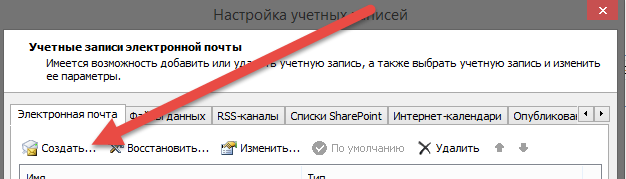
В открывшемся окне нажмите кнопку “Создать”.
Выберите вариант “Другая” и в нем выберите Kerio Connect.
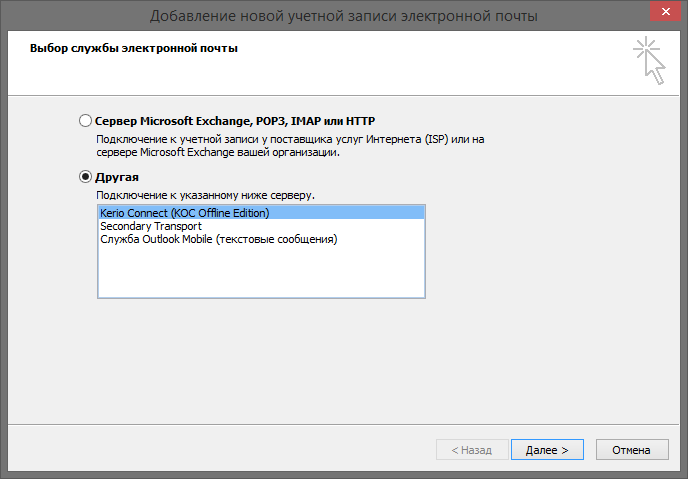
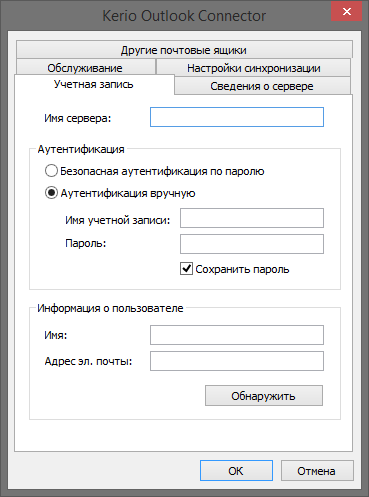
В следующем окне введите данные учетной записи:
- Имя сервера - mail.corporation.corp
- Аутентификация вручную:
- Имя учетной записи - ваш адрес электронной почты (например person@corporation.corp).
- Пароль - ваш пароль, выданные системным администратором.
- Оставьте галку “Сохранить пароль”.
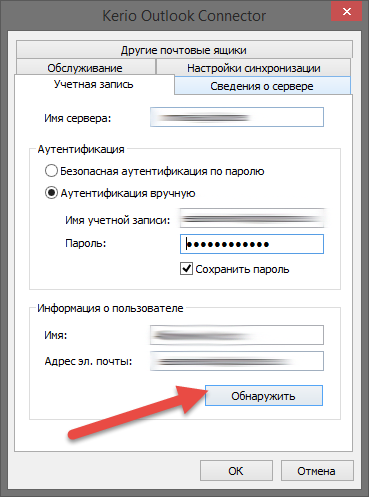
Нажмите кнопку Обнаружить, чтобы проверить подключение и автоматически заполнить поля Имя и Адрес электронной почты.
После настройки может потребоваться перезапустить Outlook.
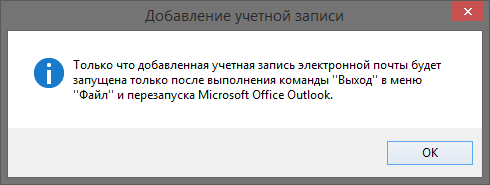
На этом установка новой учетной записи закончена, вы получите письмо о том, что коннектор синхронизирует вашу почту. После синхронизации письма станут доступны в почте. Важно
После этого обязательно настройте папки и фильтры в почте! Это существенно облегчит работу с почтой и сэкономит время.
Не забудьте проверить, что у вас правильно настроены контакты.